
官方图文教程
龙岛异兽 下载安装指南
本教程按照 step1.jpg 至 step9.jpg 的图片顺序编写,依次说明浏览器下载拦截、文件保留、Windows SmartScreen 提示和安装向导操作。
浏览器下载安全提示处理
1
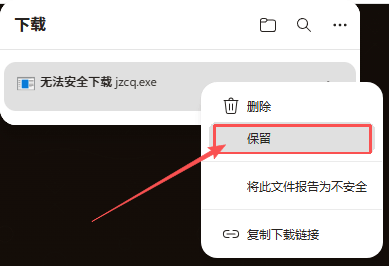
下载栏提示「无法安全下载」,点击「保留」
下载文件后,如果浏览器下载栏显示「无法安全下载 jzcq.exe」,点击右侧更多菜单,在弹出的菜单中选择「保留」。
2
确认无法安全下载提示,点击「仍然保留」
浏览器弹出「无法安全下载该文件」确认窗口时,点击下方的「仍然保留」按钮,继续保存安装文件。
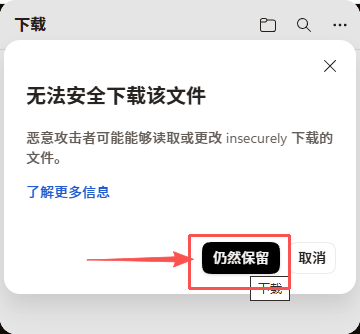
浏览器会对部分 exe 安装包出现安全提醒,这是下载可执行文件时的常见提示。确认来源为官网后,按图选择保留即可。
3
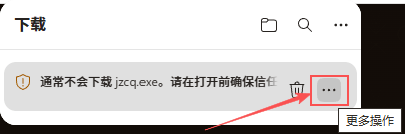
下载栏提示「通常不会下载」,点击「···」
如果下载栏显示「通常不会下载 jzcq.exe,请在打开前确保信任」,请点击右侧「···」更多操作按钮。
4
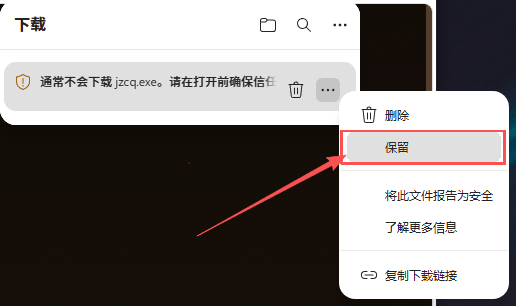
在更多操作菜单中选择「保留」
点击「···」后会展开菜单,选择菜单里的「保留」,让浏览器继续保存该安装包。
5
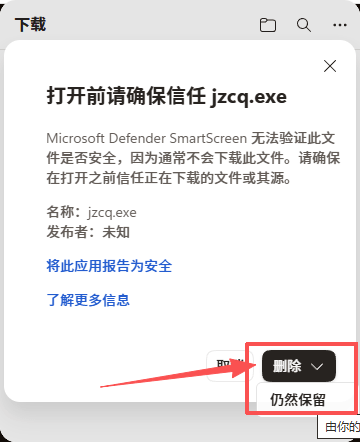
打开前确认信任文件,选择「仍然保留」
如果浏览器再次提示「打开前请确保信任 jzcq.exe」,点击右下角按钮旁的下拉菜单,然后选择「仍然保留」。
完成前 5 步后,安装包会被正常保存在本地。接下来双击运行安装包,进入 Windows 安全提示处理。
Windows SmartScreen 提示处理
6
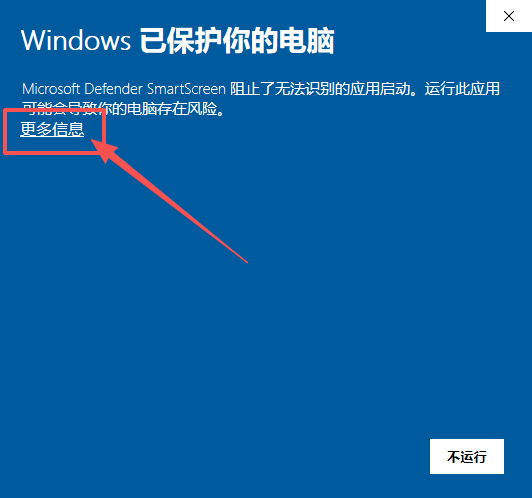
Windows 弹出保护提示,点击「更多信息」
双击运行安装包后,如果出现「Windows 已保护你的电脑」蓝色窗口,请点击左侧的「更多信息」。
7
展开应用信息后点击「仍要运行」
点击「更多信息」后,窗口会显示应用名称和发布者信息。确认后点击「仍要运行」,启动安装程序。
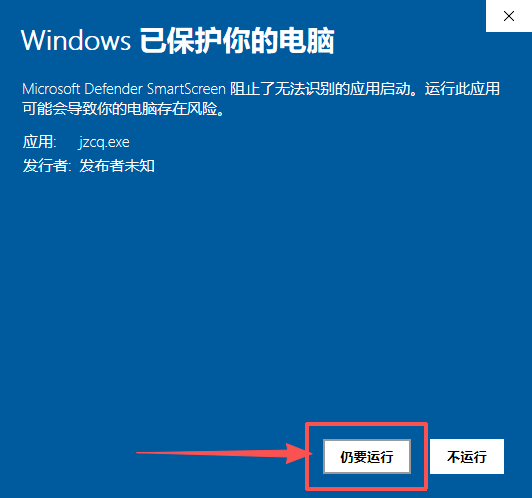
SmartScreen 提示通常是因为安装包发布者未被系统识别。确认下载来源为官网后,可点击「仍要运行」继续安装。
安装向导操作步骤
8
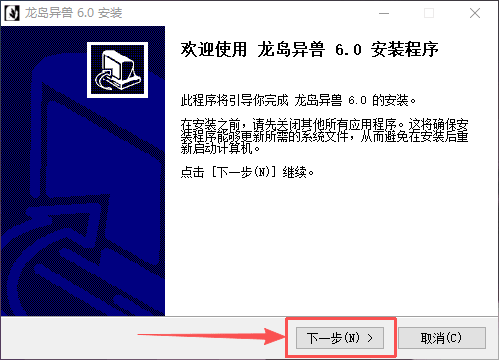
进入安装欢迎界面,点击「下一步」
安装程序启动后,会出现「欢迎使用 龙岛异兽 6.0 安装程序」界面,点击右下角「下一步(N)」继续。
9
选择安装目录,点击「安装」
在安装位置页面选择游戏安装目录,建议选择空间充足的磁盘。确认路径后,点击「安装(I)」开始安装。
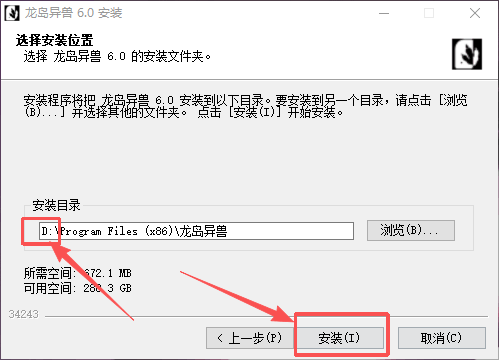
建议安装至非系统盘,例如 D 盘或 E 盘。安装完成后即可启动游戏,开始你的史前恐龙冒险之旅。